내 컴퓨터를 사용하다보면 사양을 확인해야하는 경우가 종종 생길 수 있습니다. 이런 경우 빠르게 확인할 수 있다면 도움이 될 수 있습니다. 내 컴퓨터 사양보는법 2가지에 대해 살펴봅니다.
우리가 컴퓨터를 사용하는 이유는 다양할 수 있습니다. 그 다양한 이유 중, 핵심이 되는 것은 프로그램(게임 포함)을 사용한다는 것입니다. 프로그램에는 요구되는 컴퓨터 성능, 다시 말해 컴퓨터 사양이 있습니다. 이런 정보를 활용해야 불필요한 과정을 생략할 수 있습니다.

내 컴퓨터 사양보는법 2가지
1. dxdiag(DirectX 진단 도구) 사용
윈도우에서 컴퓨터 사양을 보는 방법 중 dxdiag(DirectX 진단 도구)를 사용할 수 있습니다. 해당 프로그램에는 시스템 / 디스플레이 / 사운드 / 입력등으로 크게 분류하여 정보를 확인할 수 있습니다. 내 컴퓨터 사양을 확인하는 부분은 시스템 영역입니다.
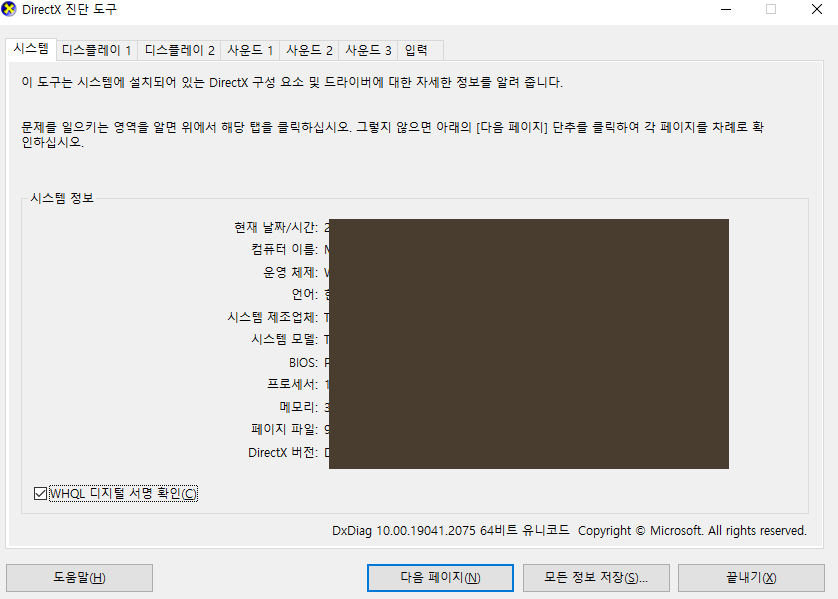
시스템에서 확인할 수 있는 정보는 여러가지가 있습니다. 현재 날짜,시간 / 컴퓨터 이름 / 운영 체제 / 언어 / 시스템 제조업체 / 시스템 모델 / BIOS / 프로세서 / 메모리 / 페이지 파일 / DirectX 버전등의 정보를 확인할 수 있습니다. 컴퓨터 사양을 좌우하는 대표적인 장치들의 정보를 확인하는데 도움이 될 수 있습니다.
* dxdiag 프로그램을 찾아 실행하는 방법으로 작업표시줄의 검색기능을 이용할 수 있습니다. 검색기능을 통해 빠르고 쉽게 해당 프로그램을 실행하고, 정보를 확인할 수 있습니다.
2. 윈도우 설정앱을 통해 확인하는 방법
윈도우는 사용자가 활용할 수 있는 다양한 기능이 있습니다. 해당 기능들은 사용자의 취향에 맞춰 조절할 수도 있습니다. 이렇게 조절할 수 있는 앱(프로그램)의 이름이 '설정앱'입니다. 윈도우 설정앱을 실행하는 방법으로 작업표시줄에 있는 검색 기능을 활용하면 편리하게 이용할 수 있습니다.
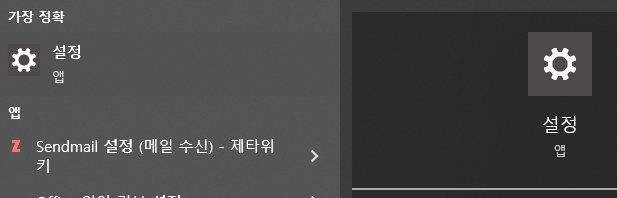
설정앱 메인 화며에서 [시스템] 메뉴를 선택합니다. 시스템 하위메뉴에서 [정보]를 선택합니다. 오른쪽 정보 화면에서 컴퓨터 시스템 사양을 확인할 수 있습니다. 또는 메인화면에 있는 검색 기능을 이용하는 것도 좋은 방법이 될 수 있습니다.
- 설정앱 > 시스템 > 정보
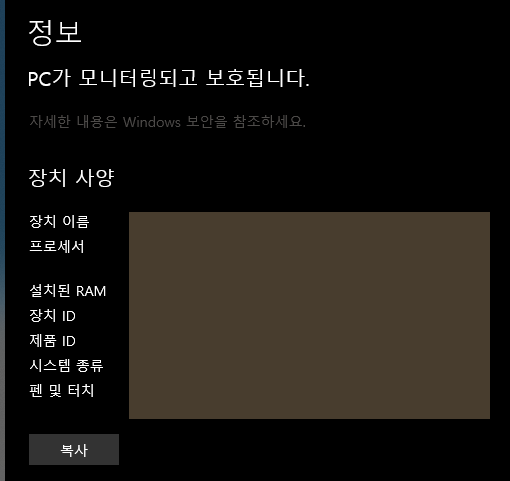
윈도우 설정앱을 통해 확인할 수 있는 컴퓨터 시스템 정보는 다음과 같습니다.
- 장치 이름
- 프로세서
- 설치된 RAM
- 장치 ID
- 제품 ID
- 시스템 종류
- 펜 및 터치
마치며.
내 컴퓨터 사양을 확인하는 방법은 다양하게 있습니다. 그 중 윈도우에서 빠르고 간편하게 확인할 수 있는 방법 2가지에 대해서 알아봤습니다. 보다 구체적으로 컴퓨터 사양을 확인하기 위해서는 다른 방법이 필요할 수 있습니다. 다만, 가볍고 빠르게 확인하기에는 해당 방법들이 도움이 될 수 있을 것입니다.